Stadtgrün, das sich selbst gießt.
Auch in der Stadt müssen Bäume und Beete gegossen werden. Deine Anlage misst die Bodenfeuchte, zeigt sie an und öffnet bei Trockenheit das Ventil.
Das lernst du dabei
- Bodenfeuchte messen
- Werte anzeigen
- Ein Servo als Ventil
- Grün in der Stadt
Schritt für Schritt
Anschließen
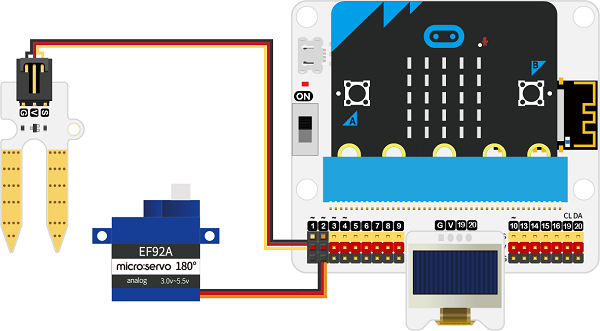
Stecke den micro:bit in die IoT:bit-Platine. Bodenfeuchtesensor an P1, Servo an P2, OLED-Display an IIC.
MakeCode öffnen und Erweiterungen laden
Öffne makecode.microbit.org und lege ein neues Projekt an. Klicke in der Block-Liste auf Erweiterungen und füge die Erweiterungen Environment (Suche: „environment“), neopixel und OLED hinzu.
Das Programm verstehen
Dauerhaft:
- Bodenfeuchte messen und anzeigen
- unter 60: Haken anzeigen, Servo auf 90° (Wasser an)
- sonst: Smiley, Servo auf 0°
Auf den micro:bit übertragen
Verbinde den micro:bit per USB-Kabel mit dem Computer. Klicke in MakeCode unten links auf Herunterladen und folge den Hinweisen zum Koppeln. Alternativ ziehst du die heruntergeladene .hex-Datei auf das Laufwerk MICROBIT.
Ausprobieren
Teste mit trockener und feuchter Erde.
Warum funktioniert das?
Es klappt nicht?
Das Servo bleibt stehen.
Steckt es an P2?
Weiterdenken
Weitere Projekte mit dem Smart City Kit
 Projekt 2
Smarter Mülleimer
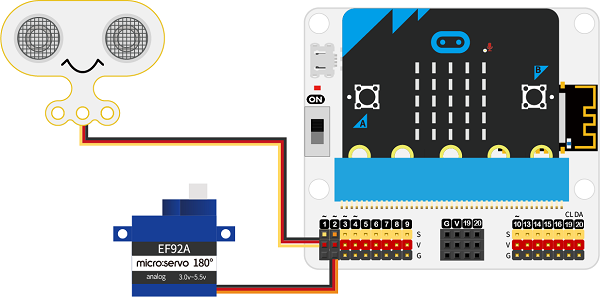
Nähert sich jemand, hebt ein Servo den Deckel.
Zur Anleitung → Projekt 3
Automatische Straßenlaterne
Der Lichtsensor schaltet die gelbe LED bei Dunkelheit ein.
Zur Anleitung → Projekt 4
Lärmampel für die Bücherei
Grün, gelb, rot – je nach Lautstärke.
Zur Anleitung →Nach einer Projektidee von ELECFREAKS, für ALLknow auf Deutsch überarbeitet. Original auf Englisch
Stadtgrün, das sich selbst gießt.
Auch in der Stadt müssen Bäume und Beete gegossen werden. Deine Anlage misst die Bodenfeuchte, zeigt sie an und öffnet bei Trockenheit das Ventil.
Das lernst du dabei
- Bodenfeuchte messen
- Werte anzeigen
- Ein Servo als Ventil
- Grün in der Stadt
Schritt für Schritt
Anschließen
Stecke den micro:bit in die IoT:bit-Platine. Bodenfeuchtesensor an P1, Servo an P2, OLED-Display an IIC.
MakeCode öffnen und Erweiterungen laden
Öffne makecode.microbit.org und lege ein neues Projekt an. Klicke in der Block-Liste auf Erweiterungen und füge die Erweiterungen Environment (Suche: „environment“), neopixel und OLED hinzu.
Das Programm verstehen
Dauerhaft:
- Bodenfeuchte messen und anzeigen
- unter 60: Haken anzeigen, Servo auf 90° (Wasser an)
- sonst: Smiley, Servo auf 0°
Auf den micro:bit übertragen
Verbinde den micro:bit per USB-Kabel mit dem Computer. Klicke in MakeCode unten links auf Herunterladen und folge den Hinweisen zum Koppeln. Alternativ ziehst du die heruntergeladene .hex-Datei auf das Laufwerk MICROBIT.
Ausprobieren
Teste mit trockener und feuchter Erde.
Warum funktioniert das?
Es klappt nicht?
Das Servo bleibt stehen.
Steckt es an P2?
Weiterdenken
Weitere Projekte mit dem Smart City Kit
Projekt 2Smarter Mülleimer
Nähert sich jemand, hebt ein Servo den Deckel.
Zur Anleitung →Projekt 3Automatische Straßenlaterne
Der Lichtsensor schaltet die gelbe LED bei Dunkelheit ein.
Zur Anleitung →Projekt 4Lärmampel für die Bücherei
Grün, gelb, rot – je nach Lautstärke.
Zur Anleitung →Nach einer Projektidee von ELECFREAKS, für ALLknow auf Deutsch überarbeitet. Original auf Englisch